Instalowanie ZARÓWNO routera Wireless MAXg Router, jak i karty Wireless MAXg PCI Adapter
Podczas wykonywania procedury instalacyjnej może pojawić się komunikat z prośbą o włożenie płyty CD-ROM z systemem operacyjnym Windows do napędu CD-ROM. Dlatego należy przygotować tę płytę, na wypadek gdyby była potrzebna.
Najnowsze informacje na ten temat można znaleźć na stronie internetowej: http://www.usr.com/support
Przed rozpoczęciem instalacji nowego produktu należy sprawdzić, jaką literą jest oznaczony napęd CD-ROM. Jest to niezbędne do prawidłowego zainstalowania oprogramowania.
Krok 1: Podłączanie routera Wireless MAXg Router
- Wyłącz komputer i modem kablowy lub modem DSL. Odłącz kabel Ethernet modemu od komputera i podłącz go do portu WAN routera Wireless MAXg Router.
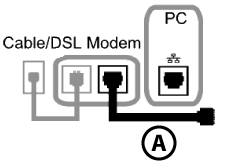
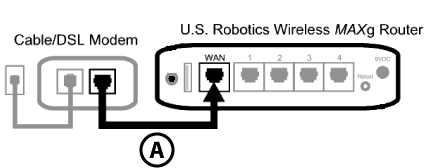
- Podłącz dostarczony kabel Ethernet do karty sieciowej komputera i do jednego z portów LAN routera Wireless MAXg Router.

- Podłącz antenę do routera Wireless MAXg Router.
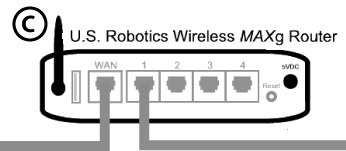
- Podłącz zasilacz do routera Wireless MAXg Router i do standardowego gniazda sieci elektrycznej. Włącz komputer.
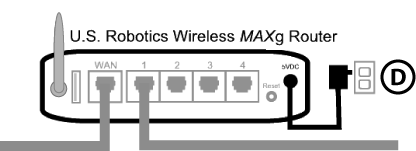
- Włącz modem kablowy lub modem DSL.
Uwaga dla użytkowników z Wielkiej Brytanii: Podłącz odpowiedni wtyk zasilania do zasilacza.
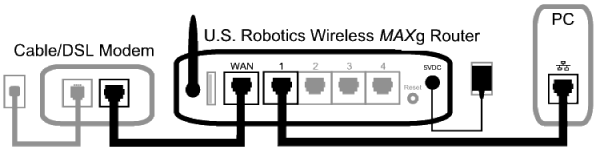
Uwaga: Niektóre modemy kablowe lub modemy DSL można podłączyć przy użyciu kabla USB lub kabla Ethernet. Modem kablowy lub modem DSL należy podłączyć do routera Wireless MAXg Router tylko za pomocą kabla Ethernet.
Krok 2: Instalacja sterownika i karty Wireless MAXg PCI Adapter
- Włóż płytę instalacyjną CD-ROM karty PCI Adapter do napędu CD-ROM komputera, w którym instalowana jest karta PCI Adapter. Na ekranie pojawi się graficzny interfejs użytkownika płyty instalacyjnej. Wybierz język, gdy pojawi się odpowiedni monit.
Uwaga: Jeśli płyta CD-ROM nie zostanie uruchomiona automatycznie, z menu Start systemu Windows wybierz polecenie Uruchom, następnie wpisz D:\setup (jeśli do napędu CD-ROM jest przypisana inna litera, wpisz ją zamiast litery „D”) i kliknij przycisk OK.
- Wybierz odpowiedni produkt, a następnie kliknij przycisk Installation (Instalacja).
- Postępuj zgodnie z instrukcjami wyświetlanymi na ekranie. Po wyświetleniu odpowiedniego monitu wyłącz komputer i zdejmij obudowę komputera.
- W wyłączonym komputerze znajdź dostępne gniazdo PCI i włóż do niego kartę Wireless MAXg PCI Adapter. (Gniazda PCI są zazwyczaj białe, plastikowo-metalowe, o długości około 9 cm).
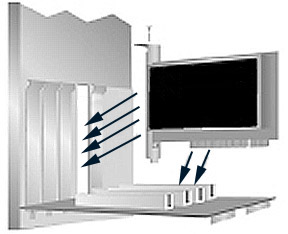
- Załóż z powrotem obudowę komputera. Włącz komputer.
Uwaga: Po umieszczeniu karty Wireless MAXg PCI Adapter w gnieździe PCI należy podłączyć antenę. Kartę Wireless MAXg PCI Adapter należy mocno docisnąć w gnieździe. Jeśli nie można włożyć karty Wireless MAXg PCI Adapter do jednego gniazda, spróbuj włożyć ją do innego.
Uwaga: Może zostać wyświetlony komunikat „Nie znaleziono podpisu cyfrowego” lub komunikat testowania z logo Windows Kliknij przycisk Tak lub Mimo to kontynuuj. Firma USRobotics dokładnie przetestowała ten sterownik przy użyciu obsługiwanego sprzętu i stwierdziła jego zgodność z systemami Windows 2000, Me i XP. Firma USRobotics udostępnia sterownik klientom, aby umożliwić im pełne wykorzystanie funkcjonalności karty sieciowej.
- Postępuj zgodnie z instrukcjami wyświetlanymi na ekranie, aby kontynuować proces instalacji.
- Kliknij przycisk Next (Dalej), aby rozpocząć procedurę instalacji sieci bezprzewodowej. Jeśli pojawi się odpowiedni monit, uruchom ponownie komputer.
Krok 3: Konfiguracja sieci bezprzewodowej
- Po wyświetleniu odpowiedniego monitu wybierz opcję Configure a new USRobotics Wireless MAXg Router (Skonfiguruj nowy router Wireless MAXg firmy USRobotics) i kliknij przycisk Next. Musisz chwilę zaczekać, aż karta Wireless MAXg PCI Adapter nawiąże komunikację z routerem.
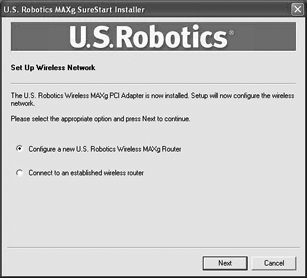
- Jeśli pojawi się odpowiedni monit, wybierz typ używanego połączenia internetowego i kliknij przycisk Next. W przypadku niektórych wybranych typów połączenia internetowego może być konieczne wprowadzenie dodatkowych informacji.
- Wprowadź ustawienia szyfrowania bezprzewodowego: Network name (Nazwa sieci) i Pass phrase (Hasło szyfrujące) (nazywane również kluczem sieciowym), a następnie kliknij przycisk Next. Musisz chwilę zaczekać na skonfigurowanie routera i karty PCI Adapter.
Uwaga: W celu zabezpieczenia sieci bezprzewodowej firma USRobotics zaleca włączenie opcji WPA. Aby zapewnić łączność w sieci, należy przypisać ten sam tajny klucz WPA do wszystkich urządzeń bezprzewodowych. Więcej informacji na temat tego i innych parametrów sieci bezprzewodowej można znaleźć w podręczniku użytkownika na płycie instalacyjnej CD-ROM firmy USRobotics.
- Po wyświetleniu odpowiedniego monitu wprowadź ustawienia User name (Nazwa użytkownika) i Password (Hasło) umożliwiające logowanie do routera, a następnie kliknij przycisk Next. Zaczekaj chwilę na dalszy ciąg konfiguracji.
- Następnie zostanie wyświetlony ekran zawierający ustawienia routera Wireless MAXg Router. Ustawienia te zostaną zapisane na pulpicie komputera w pliku tekstowym, który będzie można wydrukować, jeśli do komputera jest podłączona drukarka. Po zakończeniu przeglądania tych informacji kliknij przycisk Finish (Zakończ). Router Wireless MAXg Router i karta PCI Adapter powinny być skonfigurowane i gotowe do użytku.
Gratulacje!
Instalacja produktu została zakończona! Karta Wireless MAXg PCI Adapter powinna być podłączona do skonfigurowanej sieci bezprzewodowej.
Jeśli wystąpią jakiekolwiek problemy związane z łączeniem się z siecią bezprzewodową, zapoznaj się z sekcją Rozwiązywanie problemów w niniejszym podręczniku, aby uzyskać więcej informacji.
Otwieranie programu konfiguracyjnego
Na pulpicie komputera, w zasobniku systemowym, obok zegara powinna pojawić się mała ikona programu konfiguracyjnego. Program konfiguracyjny można otworzyć na dwa sposoby:
- Kliknij prawym przyciskiem myszy ikonę i kliknij polecenie Open Utility (Otwórz program).
- Kliknij raz lewym przyciskiem myszy ikonę programu, aby otworzyć ekran funkcji Quick Connect (Szybkie połączenie). Na ekranie funkcji Quick Connect możesz wybrać dostępną sieć i, jeśli to konieczne, wprowadzić klucz sieciowy (Network key). Kliknij przycisk Connect (Połącz), aby ustanowić połączenie bezprzewodowe. Możesz również kliknąć przycisk Advanced (Zaawansowane), aby otworzyć pełny program konfiguracyjny.

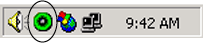
Program konfiguracyjny służy do zmiany lub weryfikacji ustawień karty Wireless MAXg PCI Adapter. Kolor ikony programu konfiguracyjnego wskazuje stan sieci bezprzewodowej: czerwony oznacza rozłączenie, a zielony — dobrej jakości połączenie.
Rejestracja produktu
Produkt można zarejestrować elektronicznie na stronie internetowej pod adresem http://www.usr.com/productreg.