Installera ENDAST Wireless MAXg PCI Adapter
Vid installationen kan du blir uppmanad att sätta in cd-skivan med operativsystemet Windows. Se till att du har den tillgänglig i händelse av att den skulle behövas.
Den senaste informationen finns på: http://www.usr.com/support
Kontrollera vilken enhetsbokstav cd-enheten är tilldelad innan du påbörjar installationen av den nya produkten. Du behöver känna till det för att kunna installera programvaran på rätt sätt.
Steg ett: Installera Wireless MAXg PCI Adapter med drivrutiner
- Sätt in installationsskivan i cd-enheten. Installationsskivans gränssnitt visas på skärmen. Välj önskat språk om du ombeds göra det.
Obs! Om cd-skivan inte startas automatiskt väljer du Start - Kör, skriver D:\setup (om en annan enhetsbokstav används för cd-enheten i din dator skriver du den bokstaven istället för D) och klickar på OK.
- Välj produkt och klicka sedan på Installation.
- Följ anvisningarna på skärmen. När du blir uppmanad att göra det stänger du av datorn och tar bort skyddshöljet.
- När datorn är avstängd letar du upp en tillgänglig PCI-kortplats och sätter i Wireless MAXg PCI Adapter. (PCI-kortplatser är i allmänhet tillverkade i vit plast omgivna av metall och är 3,5 tum långa.)
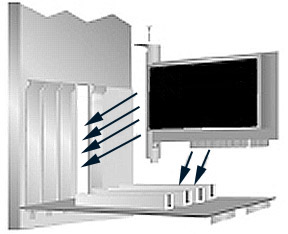
- Sätt tillbaka skyddshöljet på datorn. Slå på datorn.
Obs! När du har satt in Wireless MAXg PCI Adapter i PCI-kortplatsen behöver du sätta fast antennen. Tryck in Wireless MAXg PCI Adapter med lite kraft så att den skjuts in ordentligt. Om du får problem med att sätta in Wireless MAXg PCI Adapter kan du försöka med en annan PCI-kortplats.
Obs! Det kan hända att något av meddelandena "Ingen digital signatur" eller "Windows-logotyptest" visas på skärmen. Klicka på Ja eller Fortsätt ändå. U.S. Robotics har omsorgsfullt testat drivrutinerna tillsammans med den aktuella maskinvaran och konstaterat att de är kompatibla med Windows 2000, Me och XP. Eftersom U.S. Robotics vill att kunderna ska kunna dra full nytta av nätverkskortets funktionalitet har man gjort drivrutinen tillgänglig.
- Följ anvisningarna på skärmen tills installationen är slutförd.
- Starta den trådlösa installationsproceduren genom att klicka på Next (nästa). Starta om datorn om du blir uppmanad att göra det.
Steg två: Ansluta till ett trådlöst nätverk
- När du blir uppmanad att göra det väljer du Connect to an established wireless router (anslut till en trådlös router som har installerats) och klickar på Next (nästa). Du får vänta en stund medan Wireless MAXg PCI Adapter kommunicerar med routern.
- En lista över tillgängliga trådlösa nätverk visas på skärmen Connect to Existing Router or Access Point (anslut till en befintlig router eller åtkomstpunkt).
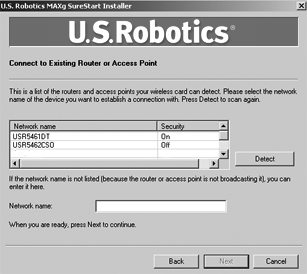
- Välj rätt trådlöst nätverk och klicka på Next (nästa).
Obs! Om den trådlösa nätverksenheten inte visas i listan kan du ange namnet på nätverket under Network name (nätverksnamn). En anledning till att namnet på det trådlösa nätverket inte visas kan vara att Broadcast Network name (sänd nätverksnamn) är avaktiverat på din trådlösa router eller åtkomstpunkt. Du kan också klicka på Detect (identifiera), så söker Wireless MAXg PCI Adapter igenom området igen efter tillgängliga nätverksenheter.
- Konfigureringsinformationen för nätverket visas. Om det angivna nätverket inte är säkert visas skärmen Installation Complete (installationen har slutförts). Klicka på Slutför. Om särskilda säkerhetsinställningar är aktiverade på det trådlösa nätverk som du ska ansluta, t.ex. WEP eller WPA2, behöver du välja säkerhetstyp och klicka på Next (nästa). Ange säkerhetsinformationen på den påföljande skärmen och klicka på Next (nästa).
- Klicka på Slutför. Starta om datorn om du blir uppmanad att göra det när installationen har slutförts.
Grattis!
Du har slutfört installationen av din produkt. Wireless MAXg PCI Adapter ska nu vara ansluten till det trådlösa nätverk som du har valt.
Om du får problem när du ansluter till ett trådlöst nätverk kan du läsa mer i avsnittet Felsökning i den här handboken.
Öppna konfigurationsverktyget
En liten ikon för Configuration Utility visas i systemfältet bredvid klockan på skrivbordet. Du kan öppna konfigurationsverktyget på två sätt:
- Högerklicka på ikonen och klicka på Open Utility (öppna verktyget).
- Klicka med vänster musknapp en gång på ikonen för verktyget om du vill öppna snabbanslutningsskärmen. På snabbanslutningsskärmen kan du välja ett tillgängligt nätverk och ange Network key (nätverksnyckel) om en sådan finns. Klicka på Connect (anslut) om du vill upprätta en trådlös anslutning. Du kan också klicka på Advanced (avancerat) om du vill öppna konfigurationsverktyget.

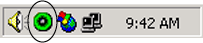
Med konfigurationsverktyget kan du ändra och kontrollera konfigurationsinformationen för Wireless MAXg PCI Adapter. Konfigurationsverktygets ikon har olika färg beroende på det trådlösa nätverkets status: röd för nedkopplad och grön för ansluten med god kvalitet.
Registrera produkten
Registrera produkten online på http://www.usr.com/productreg