Instalace OBOU zařízení: Wireless MAXg Router a Wireless MAXg USB Adapter
Během procesu instalace budete pravděpodobně vyzváni k vložení disku CD-ROM s používaným operačním systémem Windows. Mějte disk k dispozici pro případ potřeby.
Nejnovější informace naleznete na webovém serveru http://www.usr.com/support
Před instalací nového produktu zjistěte, jaké písmeno používáte pro označení jednotky CD-ROM. Tento údaj bude nezbytný pro správnou instalaci softwaru.
První krok: Připojení zařízení Wireless MAXg Router
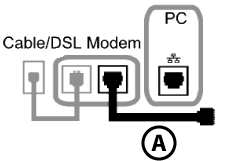
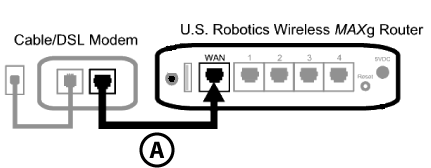
- Vypněte počítač a kabelový modem nebo modem DSL. Odpojte kabel Ethernet modemu od počítače a připojte ho k portu WAN na zařízení Wireless MAXg Router.
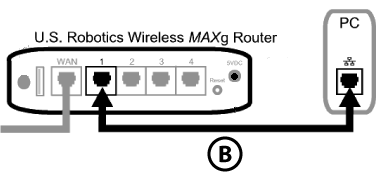
- Připojte dodaný kabel Ethernet k síťové kartě v počítači a k jednomu z portů LAN na zařízení Wireless MAXg Router.
- Připojte k zařízení Wireless MAXg Router anténu.

- Připojte adaptér napájení k zařízení Wireless MAXg Router a do standardní elektrické zásuvky. Zapněte počítač.
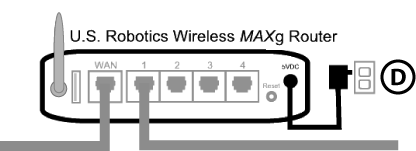
- Zapněte kabelový modem nebo modem DSL.
Poznámka pro uživatele ve Velké Británii: Připojte k adaptéru napájení správnou elektrickou zástrčku.
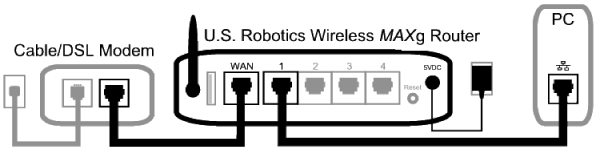
Poznámka: Některé kabelové modemy či modemy DSL lze připojit buď pomocí kabelu USB, nebo pomocí kabelu Ethernet. K připojení kabelového modemu nebo modemu DSL k zařízení Wireless MAXg Router je třeba použít kabel Ethernet.
Druhý krok: Instalace zařízení Wireless MAXg USB Adapter a ovladačů
- Vložte instalační disk CD-ROM zařízení USB Adapter do jednotky CD-ROM počítače, do něhož instalujete zařízení USB Adapter. Na obrazovce se objeví grafické uživatelské rozhraní (GUI) instalačního disku CD. V případě zobrazení výzvy zvolte upřednostňovaný jazyk.
Poznámka: Pokud se disk CD-ROM nespustí automaticky, klepněte v nabídce Start na příkaz Spustit, zadejte příkaz D:\setup (pokud pro jednotku CD-ROM používáte jiné písmeno, zadejte je místo písmena D) a klepněte na tlačítko OK.
-
Zvolte svůj produkt a potom klepněte na položku Installation (Instalace).
-
Postupujte podle pokynů na obrazovce.
Poznámka: Tento instalační disk CD-ROM bude třeba instalovat na všech počítačích, v nichž chcete instalovat zařízení Wireless MAXg USB Adapter.
- Po zobrazení výzvy najděte volný port USB a zcela zasuňte zařízení Wireless MAXg USB Adapter.
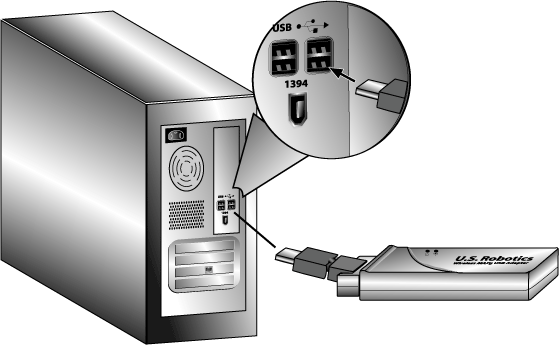
Poznámka: Může se zobrazit okno oznamující, že nebyl nalezen digitální
podpis nebo že probíhá kontrola přítomnosti loga operačního systému Windows.
Klepněte na tlačítko Ano nebo Pokračovat. Společnost U.S. Robotics
důkladně otestovala tento ovladač společně s podporovaným hardwarem a ověřila
kompatibilitu s operačními systémy Windows 2000 a XP. Společnost U.S. Robotics
zpřístupnila tyto ovladače, aby umožnila svým zákazníkům využívat všech možností
síťové karty.
- Po zobrazení výzvy klepněte na možnost Restartovat a restartujte počítač.
Třetí krok: Nastavení bezdrátové sítě
- Po restartování počítače a zobrazení výzvy zvolte možnost Configure a new U.S. Robotics Wireless MAXg Router (Konfigurovat nové zařízení U.S. Robotics Wireless MAXg Router) a klepněte na tlačítko Next (Další). Bude třeba vyčkat na dokončení komunikace mezi adaptérem USB a routerem.
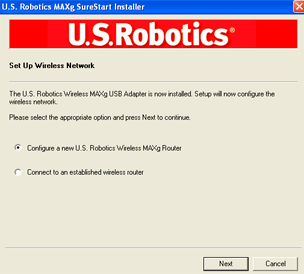
- Pokud se zobrazí výzva, zvolte typ připojení k Internetu a klepněte na tlačítko Next. Podle vybraného typu připojení k Internetu bude možná třeba zadat další informace.
- Zadejte pro příslušné bezdrátové šifrování hodnoty Network name (Název sítě) a Pass phrase (Heslo pro vpuštění) (označované také jako síťový klíč) a klepněte na tlačítko Next. Bude třeba vyčkat na dokončení konfigurace adaptéru USB a routeru.
Poznámka: Pro zabezpečení bezdrátové sítě doporučuje společnost U.S. Robotics povolit šifrování WPA. Zkontrolujte, zda jste všem bezdrátovým zařízením přiřadili stejný tajný klíč WPA, čímž zajistíte možnost připojení k síti.
- Po zobrazení výzvy zadejte User name (Uživatelské jméno) a Password (Heslo) pro přihlášení k routeru a klepněte na tlačítko Next. Vyčkejte na dokončení konfigurace.
- Zobrazí se obrazovka, na které jsou zobrazena nastavení zařízení Wireless MAXg Router. Tato nastavení se uloží do textového souboru na ploše počítače. Je-li počítač připojen k tiskárně, můžete je vytisknout. Po prohlédnutí těchto informací klepněte na tlačítko Finish (Dokončit). Zařízení Wireless MAXg Router a USB Adapter by měla být nakonfigurována a připravena k použití.
Blahopřejeme!
Dokončili jste instalaci produktu! Zařízení Wireless MAXg USB Adapter by nyní mělo být připojeno k nastavené bezdrátové síti.
Pokud se při připojování k bezdrátové síti vyskytnou jakékoliv problémy, naleznete další informace v části Řešení problémů této příručky.
Konfigurační nástroj
Další informace o konfiguračním nástroji naleznete v části Konfigurační nástroj této příručky.
Registrace produktu
Produkt lze zaregistrovat online na webovém serveru http://www.usr.com/productreg