Wireless MAXg Router ve Wireless MAXg USB Adapter ürünlerinin BİRLİKTE kurulması
Kurulum prosedürü sırasında sizden Windows İşletim Sistemi CD-ROM'unuzu kullanmanız istenebilir. Gerektiğinde kullanmak üzere hazır bulundurunuz.
En güncel bilgiler için, bkz.: http://www.usr.com/support
Yeni ürününüzü kurmaya başlamadan önce, mutlaka CD-ROM sürücünüzün hangi harfi kullandığını bulun. Yazılımı düzgün bir biçimde kurabilmek için bunu öğrenmeniz gerekir.
Birinci Adım: Wireless MAXg Router'ı bağlayın.
- Bilgisayarınızı, kablo veya DSL modeminizi kapatın. Modemin Ethernet kablosunu bilgisayardan sökün ve Wireless MAXg Router'ın WAN portuna bağlayın.
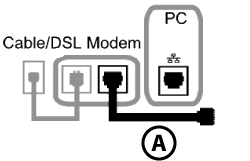
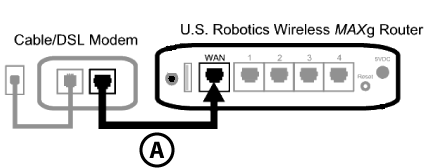
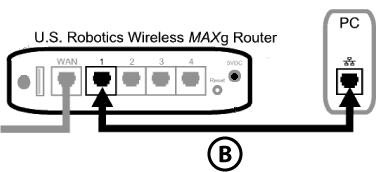
- Birlikte verilen Ethernet kablosunu, bilgisayarınızın Ağ Arayüz Kartına ve Wireless MAXg Router'ın LAN portlarından birine bağlayın.
- Anteni Wireless MAXg Router'a takın.
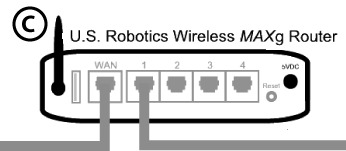
- Güç adaptörünü Wireless MAXg Router'a ve standart bir elektrik prizine takın. Bilgisayarınızı açın.
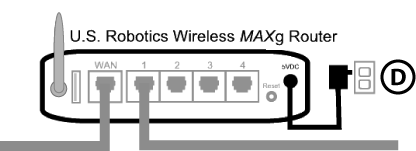
- Kablo veya DSL modeminizi açın.
İngiltere'deki kullanıcılar için not: Güç adaptörüne doğru elektrik fişini takın.
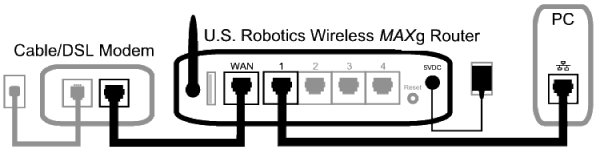
Not: Bazı kablo modem veya DSL modemler, bir USB kablosu veya Ethernet kablosu kullanılarak bağlanabilirler. Kablo veya DSL modeminizi Wireless MAXg Router'a bağlamak için bir Ethernet kablosu kullanmanız gerekmektedir.
İkinci Adım: Wireless MAXg USB Adapter ve sürücülerini kurun
- USB Adaptör Kurulum CD-ROM'unu, USB Adaptörü kuracağınız bilgisayarın CD-ROM sürücüsüne takın. Ekranda, Kurulum CD’si Grafik Kullanıcı Arayüzü (GUI) görünecektir. Sizden istendiğinde, tercih ettiğiniz dili seçin.
Not: CD-ROM'unuz otomatik olarak başlamazsa, Windows'ta Start (Başlat) ve Run (Çalıştır) seçeneklerini tıklatın ve D:\setup (CD-ROM sürücünüz farklı bir harf kullanıyorsa, "D" yerine o harfi girin) ve OK (Tamam) düğmesini tıklatın.
-
Ürününüzü seçin ve Installation (Kurulum) seçeneğini tıklatın.
-
Ekrandaki talimatları izleyin.
Not: Bu Kurulum CD-ROM'unu, Wireless MAXg USB Adapter ürünlerini kurmak istediğiniz tüm bilgisayarlara yüklemeniz gerekmektedir.
- İstendiğinde, boş bir USB portu bulun ve Wireless MAXg USB Adapter'ı tam olarak takın.
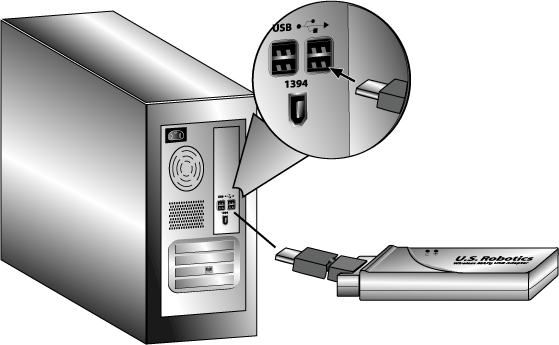
Not: “Digital Signature Not Found” (Dijital İmza Bulunamadı) veya “Windows
Logo testing” (Windows Logosu Test Ediliyor) ekranını görebilirsiniz. Yes
(Evet) veya Continue Anyway (Yine de Devam Et) butonunu tıklatın.
U.S. Robotics, bu sürücüyü, desteklenen donanımla birlikte test etmiş ve Windows
2000 ve XP ile uyumlu olduğunu doğrulamıştır. Bu sürücüler, müşterilerinin,
ürünün işlevlerinden tam olarak yararlanabilmesini sağlamayı ilke edinen U.S.
Robotics tarafından piyasaya sürülmüştür.
- İstendiğinde, bilgisayarınızı yeniden başlatmak için Restart (Yeniden Başlat) düğmesini tıklatın.
Üçüncü Adım: Bir Kablosuz Ağ Kurun
- Bilgisayarınız yenide başlatıldıktan sonra sizden istendiğinde, Configure a new U.S. Robotics Wireless MAXg Router (Yeni bir U.S. Robotics Wireless MAXg Router yapılandır) seçeneğini seçin ve Next (İleri) düğmesini tıklatın. USB Adapter, yöneltici ile iletişim kurarken bir süre beklemeniz gerekecektir.

- İstendiğinde, İnternet Bağlantısı türünü seçin ve Next (İleri) düğmesini tıklatın. Seçtiğiniz İnternet Bağlantısı türüne bağlı olarak bazı ek bilgiler girmeniz gerekebilir.
- Kablosuz şifreleme için bir Network name (Ağ adı) ve bir Pass phrase (Parola tümce) (ağ anahtarı olarak da bilinir) girin ve Next (İleri) düğmesini tıklatın. Yöneltici ve USB Adaptör yapılandırılana kadar bir süre beklemeniz gerekecektir.
Not: U.S. Robotics, kablosuz ağınızın güvenli olması için WPA özelliğini etkinleştirmenizi önerir. İleride gerekli olabilecek ağ bağlantı kabiliyetini sağlamak için, tüm kablosuz aygıtlarınıza aynı gizli WPA anahtarını atayın.
- İstendiğinde, yönelticide oturum açmak için bir User name (Kullanıcı adı) ve Password (Parola) girin ve ardından Next (İleri) düğmesini tıklatın. Konfigürasyon devam ederken bekleyin.
- Daha sonra, Wireless MAXg Router ile ilgili ayarların yer aldığı bir ekran görüntülenecektir. Bu ayarlar bilgisayarınızın masaüstünde bir metin dosyasına kaydedilecektir; bu sayede, isterseniz bunları bağlı bir yazıcıdan yazdırma seçeneğine sahip olacaksınız. Bu bilgileri gözden geçirdikten sonra Finish (Son) düğmesini tıklatın. Wireless MAXg Router ve USB Adapter ürünleriniz artık yapılandırılmış ve kullanıma hazır hale gelmiştir.
Tebrikler!
Ürünün kurulumunu tamamladınız! Wireless MAXg USB Adapter, kurduğunuz kablosuz ağa bağlanabilmelidir.
Bir kablosuz ağa bağlanma konusunda herhangi bir sorunla karşılaşıyorsanız, daha fazla bilgi için bu kılavuzun Sorun Giderme bölümüne başvurun.
Konfigürasyon Yardımcı Programı
Konfigürasyon Yardımcı Programı hakkında daha fazla bilgi için, bu kullanım kılavuzundaki Konfigürasyon Yardımcı Programı bölümüne bakın.
Ürünün kaydettirilmesi
Ürününüzü online olarak http://www.usr.com/productreg adresinde kaydettirebilirsiniz