Wireless MAXg Range Extender (USR5441)
Kurulum
WDS (Wireless Distribution System-Kablosuz Dağıtım Sistemi) kullanan bir kablosuz yöneltici ya da erişim noktası kullanmanız gerekir. Eğer kablosuz ağınızda şifreleme yöntemi olarak WPA kullanıyorsanız, ya TKIP ya da AES kullanmanız gerekir; Range Extender bunlardan sadece birini desteklediğinden, ikisinin bir kombinasyonunu kullanamazsınız. Range Extender ayrıca WPA2 veya WPA/WPA2 ile RADIUS 802,1x kimlik denetimi desteği sunmaz.
Bu ürünü kurmak için bilgisayarınızda yönetici haklarına sahip olmanız gerekir.
Yeni ürününüzü kurmaya başlamadan önce, mutlaka CD-ROM sürücünüzün hangi harfi kullandığını bulun. Yazılımı kurabilmek için bunu öğrenmeniz gerekir.
Not: En güncel bilgiler için, bkz.: http://www.usr.com/support
Ayrıca daha ayrıntılı bilgi için USRobotics Kurulum CD-ROM'unda yer alan Kullanım Kılavuzuna bakın.
Birinci Adım: Wireless MAXg Range Extender'ı bağlayın
Not: Wireless MAXg Range Extender altındaki etikete bakın ve Range Extender'ı yerleştirmeden önce WLAN ve LAN MAC adreslerini not edin. Bunlara gelecekte ihtiyacınız olacak.
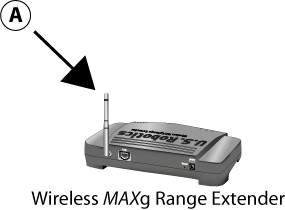
- Anteni Wireless MAXg Range Extender'a takın.
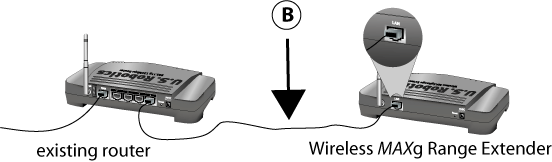
- Birlikte gelen Ethernet kablosunu Wireless MAXg Range Extender'ın LAN portuna ve yöneltici gibi bir ağ aygıtının LAN portuna bağlayın.
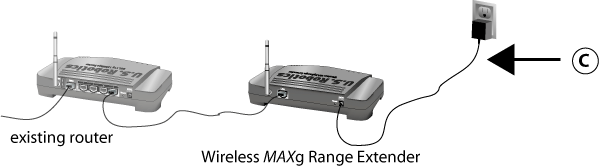
- Güç adaptörünü Wireless MAXg Range Extender'a ve standart bir elektrik prizine takın.
İngiltere'deki kullanıcılar için not: Güç adaptörüne doğru elektrik fişini takın.
İkinci Adım: Ağınızda Range Extender'ın yerini tespit edin
Not: Wireless MAXg Range Extender'ın her zaman Ethernet bağlantısı ile yapılandırılması önerilir. Böylelikle, ağ içindeki kablosuz kartın özelliklerini değiştirmeden konfigürasyon değişikliklerinin gerçekleştirilebilmesini sağlar.
Windows Kullanıcıları
- USRobotics Kurulum CD-ROM'unu, mevcut yönelticiye bağlı bir bilgisayarın CD-ROM sürücüsüne takın. Ekranda Kurulum CD'si Kullanıcı Arayüzü görünecektir. Sizden istendiğinde, tercih ettiğiniz dili seçin. Algılama Yardımcı Programını kurmak ve açmak için ekrandaki talimatları uygulayın.
Not: CD-ROM sürücünüz otomatik olarak başlatılmazsa, Windows'ta Start (Başlat), Run (Kur) seçeneklerini tıklatın, D:\setup (CD-ROM sürücünüz farklı bir harf kullanıyorsa, o harfi girin) yazın ve OK (Tamam) düğmesini tıklatın.
- Algılama Yardımcı Programı açıldığında Next (İleri) seçeneğini tıklatın.
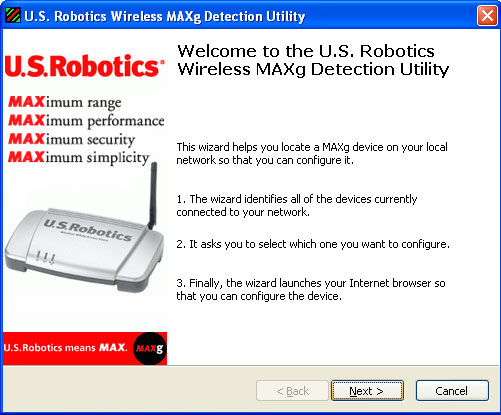
Not: Algılama Yardımcı Programını çalıştırdığınız bilgisayara bağlı birden fazla ağ adaptörü varsa kablosuz ağa bağlı olan adaptörü seçmeniz gerekmektedir. Next (İleri) üzerine tıklayın.
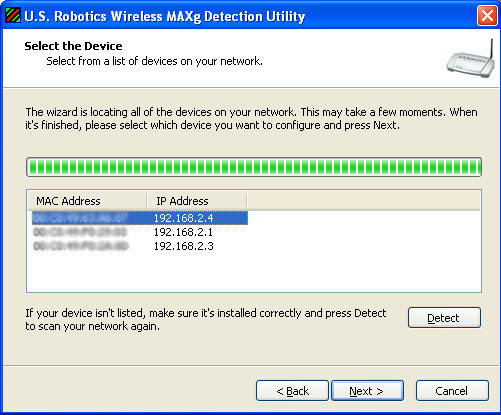
- Ağınızda bulunan aygıtlar algılandıktan sonra LAN MAC adreslerini eşleştirerek hangisinin sizin Range Extender'ınız olduğunu belirleyin. Range Extender'ın LAN MAC adresi, Range Extender'ın altındaki etikettedir. Range Extender için LAN MAC adresini bulamazsanız, bağlantının doğru olduğundan emin olun ve ağı tekrar tanımak için Detect (Algıla) üzerine tıklatın. Range Extender'ın LAN MAC adresini seçin ve Next (İleri) seçeneğini tıklatın.
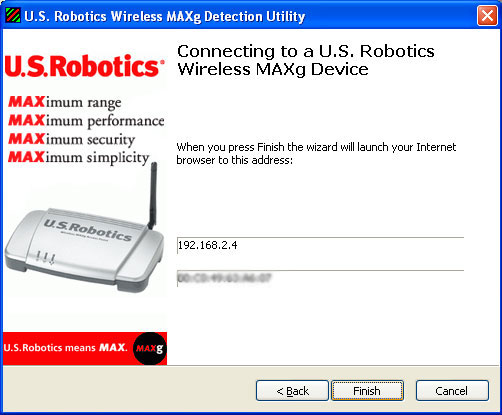
- Algılama Yardımcı Programı'ndan çıkmak ve Internet Kullanıcı Arayüzünü yeni bir pencerede açmak için Finish (Son) düğmesini tıklatın.
Macintosh ve Linux Kullanıcıları
- Range Extender'ın bağlı olduğu ağ aygıtında, istemci listesini görüntüleyebileceğiniz bir çeşit Internet Kullanıcı Arayüzü bulunmaktadır. Bu bilgilerin nasıl görüntüleneceğini belirlemek için ağ aygıtının belgelerine başvurun.
- İstemci listesini bulduğunuzda, Range Extender'ın yerini tespit edin. Bunun için Range Extender ve istemci listesinde görüntülenen öğelerin altındaki etikette bulunan LAN MAC adresini doğrulamanız gerekir. Gelecekte kullanmak amacıyla Range Extender'ın IP adresini yazın.
- Internet tarayıcısını çalıştırın, Range Extender'ın IP adresini girin ve sonra da Enter tuşuna basın. Böylelikle Range Extender'ın Internet Kullanıcı Arayüzü açılacaktır. Range Extender'ı bağlayamıyorsanız tüm bağlantıların sağlam ve düzgün olduğundan emin olun.
Üçüncü Adım: Wireless MAXg Range Extender'ı yapılandırın
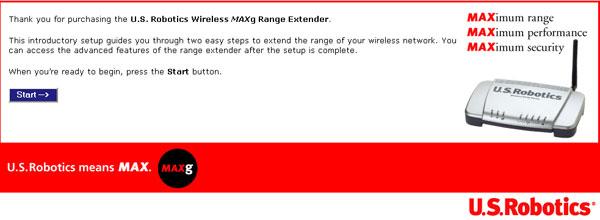
- Kurulum işlemine başlamak için Start (Başlat) düğmesini tıklatın.
- Bu sayfada, Range Extender'ı bağlayacağınız kablosuz ağ aygıtının Ağ Adını (SSID) seçebilirsiniz. İlgili kablosuz ağ aygıtının Ağ Adını (SSID) göremiyorsanız, bu alanda yeni bir arama yapmak için Scan (Tara) düğmesini tıklatın.
Not: Bağlanmak istediğiniz kablosuz yöneltici ya da erişim noktasını seçerken WDS desteği sunan bir aygıt seçtiğinizden emin olun.
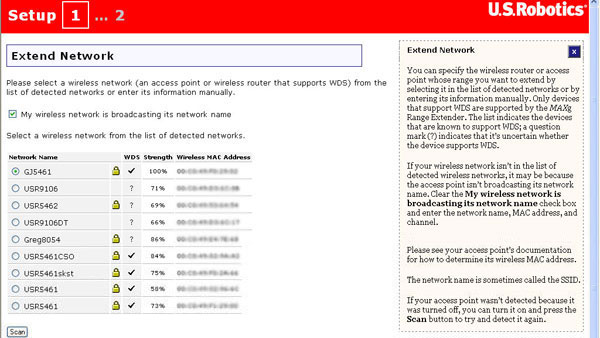
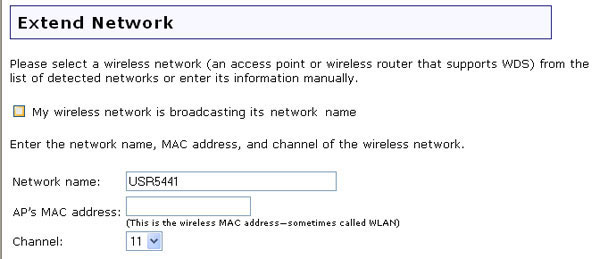
Eğer ilgili kablosuz ağ aygıtı görünmüyorsa ya da aygıt Ağ Adını (SSID) yayınlamıyorsa, My wireless network is broadcasting its network name (Kablosuz ağım ağ adını yayınlıyor) onay kutusundaki seçimi kaldırın ve ağ aygıtı bilgilerini manuel olarak girin. Mevcut kablosuz ağının ağ adını, kablosuz MAC adresini ve doğru kanalını girmeniz gerekecektir.
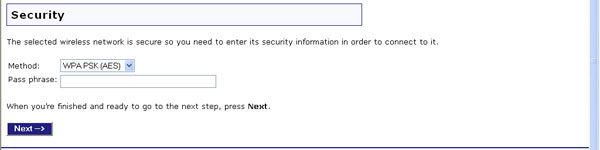
- Ardından, (WPA PSK veya WEP seçiminize bağlı olarak) güvenlik Method (Yöntemi) ve Pass phrase (Parola cümle) veya Key (Anahtar) seçimi yapmanız gerekecektir. Bu ayarlar, Range Extender'ı bağlayacağınız kablosuz ağ aygıtındaki ayarlarla örtüşmelidir. Range Extender WPA2 PSK veya WPA/WPA2 ile RADIUS 802,1x kimlik denetimi desteği sunmaz. İşleminiz tamamlandığında Next (İleri) düğmesini tıklatın.
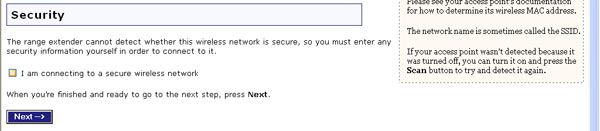
Not: Eğer range extender, bağlanacağınız kablosuz ağ aygıtında güvenliğin etkin olup olmadığını tespit edemiyorsa, manuel olarak bir seçim yapmanız gerekecektir:
- Eğer güvenliğin etkin olduğundan eminseniz, I am connecting to a secure wireless network (Güvenli bir kablosuz ağa bağlanıyorum) onay kutusunun işaretli olduğundan emin olun, gerekli bilgileri girin ve Next (İleri) düğmesini tıklatın.
- Eğer güvenliğin etkin olmadığını biliyorsanız, I am connecting to a secure wireless network (Güvenli bir kablosuz ağa bağlanıyorum) onay kutusundaki seçimi kaldırın ve Next (İleri) düğmesini tıklatın.
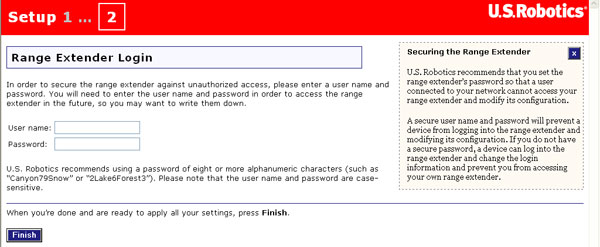
- Bu sayfada, Wireless MAXg Range Extender'a oturum açabilmek için bir User name (Kullanıcı adı) ve Password (Şifre) oluşturmanız gerekmektedir. Bu alanlar küçük ve büyük harflere duyarlıdır. İşlem tamamlandığında Finish (Son) üzerine tıklatın.
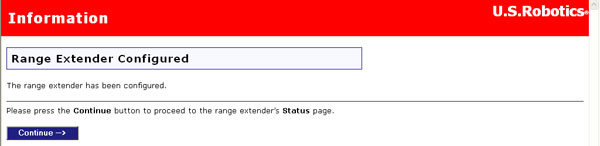
- Range Extender Internet Kullanıcı Arayüzüne gitmek için Continue (Devam) düğmesini tıklatın.
Range Extender Internet Kullanıcı Arayüzüne erişmek için, az önce oluşturduğunuz kullanıcı adı ve şifrenizi girmeniz istenecektir.
Not: Kurulum ve konfigürasyon işlemlerini tamamladıktan sonra, herhangi bir zorlukla karşılaşırsanız ayarlarınızı geri yüklemek istediğinizde kullanabileceğiniz, ayarlarınızın yedeğini içeren bir dosya yaratmanız tavsiye edilir. Önce Device (Aygıt) sekmesini, daha sonra Back Up Settings (Ayarları Yedekle) bölümündeki Back Up (Yedekle) düğmesini tıklatın. Bu özellik hakkında daha fazla bilgi için, bu kılavuzdaki Internet Kullanıcı Arayüzü içinde yer alan Aygıt bölümüne başvurun.
Dördüncü Adım: Wireless MAXg Range Extender'ı Yeniden Konumlandırın
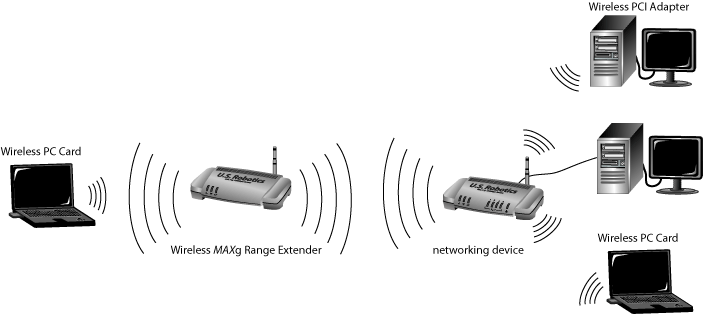
Artık, Wireless MAXg Range Extender'ı kablosuz özelliklerini kullanabilmek için başka bir yere taşıyabilirsiniz. Wireless MAXg Range Extender'ın Ethernet kablosunu ve güç adaptörünü çıkartın. Range Extender'ı kablosuz yöneltici ya da erişim noktasının kapsama alanına yerleştirin ve güç adaptörünü takın. Range Extender artık kablosuz yöneltici ya da erişim noktası ile kablosuz bağlantı kurabilmelidir.
Tebrikler!
Donanımı ve gerekli yazılımı kurma işlemini tamamladınız. Wireless MAXg Range Extender'ınız, kablosuz istemcilere daha önce bir bağlantı kurmak için çok uzak bir mesafede bulunan bir kablosuz ağa bağlanabilme kabiliyeti sağlar. Sorun giderme ve teknik destek bilgileri için bu kılavuzun "Sorun Giderme" bölümüne başvurun.
Ürünün kaydettirilmesi
Ürününüzü online olarak http://www.usr.com/productreg adresinde kaydettirebilirsiniz