أرغب في منع أحد العملاء على شبكتي من الوصول إلى الإنترنت في الوقت ما بين الساعة 9 ص و5 م، يومياً على مدار الأسبوع.
- ابدأ تشغيل واجهة مستخدم ويب لجهاز Wireless MAXg Routerعن طريق فتح مستعرض ويب وكتابة 192.168.2.1
- حدد عنوان IP للعميل الذي ترغب في منعه من الوصول إلى الإنترنت بتعيين الجهاز المناسب من خلال قائمة العملاء في صفحة Status (الحالة).
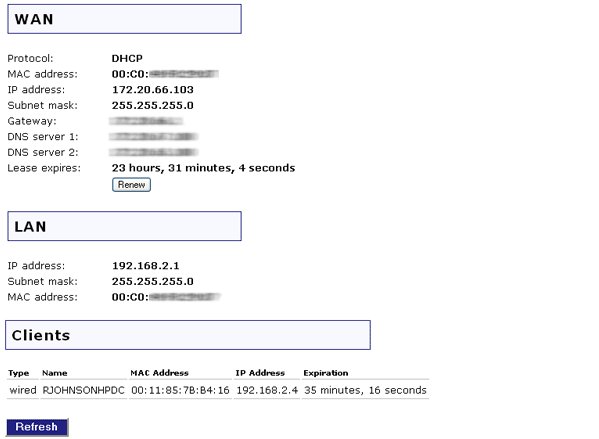
- انقر فوق علامة تبويب FIREWALL (جدار الحماية) وانتقل للأسفل إلى منطقة التحكم في الوصول إلى الإنترنت.
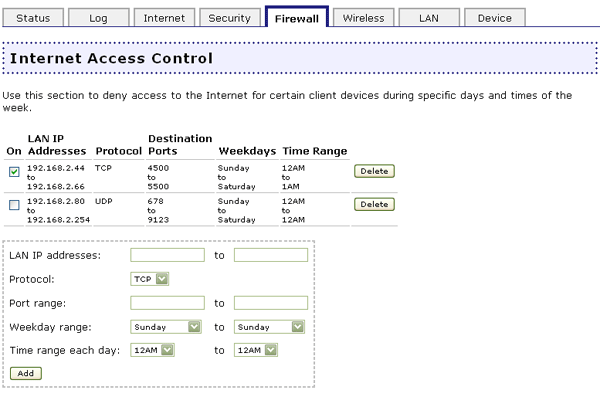
- أدخل عنوان IP للعميل في كلا الحقلين لـ LAN IP addresses (عناوين IP لشبكة الاتصال المحلية). كما ينبغي أن يتم إدخال نفس عنوان IP في كلا الحقلين حيث أنه تم تقييد جهاز واحد فقط.
- اختر بروتوكول TCP كالبروتوكول المناسب للعميل.
- أدخل أرقام المنفذ المناسبة للعميل في حقول Port range (نطاق المنافذ). لمنع كل عمليات وصول العميل إلى الإنترنت، أدخل نطاق منافذ من 1 إلى 65535.
- لضبط Weekday range (نطاق اليوم والأسبوع)، اختر يوم الاثنين في الحقل الأول ويوم الأحد في الحقل الثاني. أما إذا كنت ترغب في تحديد نطاق مختلف، فيمكنك اختيار أيام أخرى. وإذا كنت ترغب في أن يصبح التحكم فعالاً لمدة يومٍ واحد، فاختر نفس اليوم في كل حقل.
- لضبط Time range each day (نطاق الوقت لكل يوم)، اختر 9 ص في الحقل الأول و5 م في الحقل الثاني. وإذا كنت ترغب في تحديد نطاق زمني مختلف، يمكنك عمل اختيارات مختلفة في كل حقل.
- وعند الانتهاء انقر فوق Add (إضافة).
- إذا كنت ترغب في تقييد الوصول لأي عملاء إضافيين، أعد الخطوات من 1 إلى 9 لأي عميل إضافي.
- ثم انقر فوق Save (حفظ) في أسفل الصفحة عند الانتهاء. وهكذا أصبحت تغييرات التحكم في الوصول التي قمت بها للتو سارية المفعول.
العودة إلى صفحة "البرامج التعليمية"