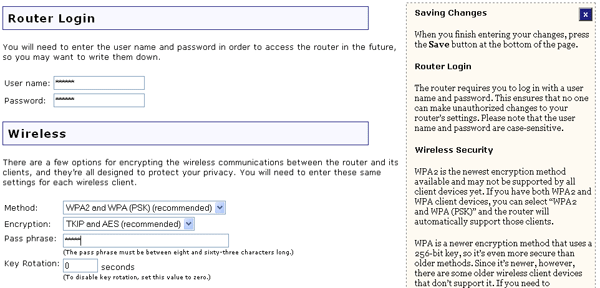
A webes kezelőfelületen kattintson a Biztonság fülre. Ebben a részben a Wireless MAXg Router biztonsági beállításait állíthatja be és módosíthatja.
Beállíthatja a Wireless MAXg Routerbe való bejelentkezéshez használandó User name (felhasználónév) és Password (jelszó) értékét. Az U.S. Robotics azért ajánlja a felhasználónév és a jelszó létrehozását, hogy jogosulatlan kliensek ne tudjanak belépni az útválasztóba, és ne változtathassák meg a beállításokat. A felhasználónév és a jelszó megadásakor ügyeljen a kis- és nagybetűk használatára.
Ebben a részben kapcsolhatja be a vezeték nélküli biztonsági szolgáltatásokat. Az U.S. Robotics nyomatékosan ajánlja a vezeték nélküli biztonság valamilyen formáját, hogy jogosulatlan kliensek ne férhessenek hozzá a hálózathoz.
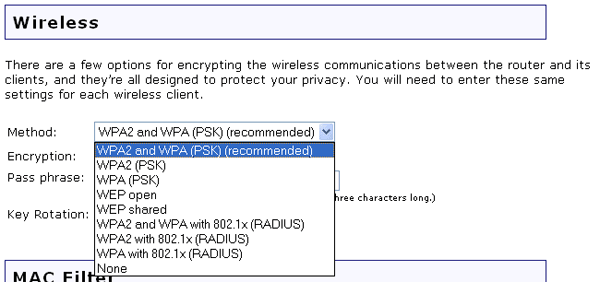
A Method (módszer) mezőben a következő lehetőségek közül választhat:
A választott módszertől függően további beállításokra van szükség.
A WPA kulcshasználata nagyon hasonló a WEP-hez, mivel minden adatforgalom titkosítva van, és a kulcsok kombinációja szolgál a hálózat elérésének szabályozására, de a kulcs csak a folyamat indulásakor használatos, 256 bites kulcs. Ha a kommunikáció létrejött, a kulcs rendszeres időközönként az eredeti kulcs véletlenszerű variációira változik, ami magasabb biztonsági szintet tesz lehetővé. Az U.S. Robotics az elérhető legbiztonságosabb mechanizmus használatát ajánlja a Wireless MAXg Routernél.
Megjegyzés: A WPA (PSK) és WPA2 (PSK) opciók csak akkor használhatók, ha a vezeték nélküli hálózat, amelyhez csatlakozik, képes a WPA hitelesítési mód valamelyik verzióját alkalmazni. Számos régebbi vezeték nélküli eszköz nem képes a WPA használatára, ezért ha a WPA lehetőséget kívánja választani, előbb tájékozódjon a többi eszköz jellemzőiről. Ha nem egyeznek a hitelesítési módok, nem fog tudni csatlakozni a vezeték nélküli hálózatra.
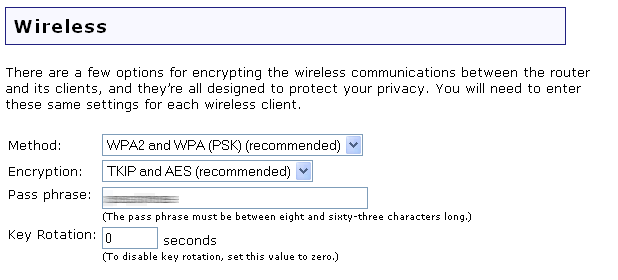
Ha a WPA2 és WPA (PSK) (ajánlott), WPA2 (PSK) vagy WPA (PSK) opciót választja, titkosítási típust is választania kell. Ezek a TKIP és AES (ajánlott), AES vagy TKIP. Ezt követően meg kell adnia a Pass phrase (Jelmondat) szövegét. A jelmondatnak legalább nyolc karakter hosszúnak kell lennie. A jelmondatnak meg kell egyeznie a vezeték nélküli hálózatoz csatlakozó összes számítógépen. Beállíthatja a Key rotation (Kulcsforgatás) értékét is másodpercben. A WPA és WPA2 biztonsági protokoll páros kulcsokat használ az egyedi küldéses csomagokhoz, és csoportkulcsot a többcélú csomagokhoz. A Kulcsforgatás határozza meg, hogy az útválasztó milyen gyakran hoz létre új csoportkulcsot szórt és többcélú csomagokhoz. A TKIP (Temporal Key Integrity Protocol, ideiglenes kulcsintegritási protokoll) a kulcsokat tördelőalgoritmus segítségével titkosítja, és integritás-ellenőrzéssel biztosítja, hogy a kulcsok ne legyenek manipulálhatóak. Az AES (Advanced Encryption Standard, továbbfejlesztett titkosítási szabvány) szimmetrikus kulcstitkosítási technika.
A WEP a vezeték nélküli kommunikáció védelmére szolgáló kódolási eljárás. A WEP négy 64 bites vagy 128 bites kulcs kombinációjával ellenőrzi hálózata hozzáférését és minden adatátvitel titkosítási biztonságát. Az adatátvitel dekódolásához a hálózaton lévő minden vezeték nélküli kliensnek ugyanazt a 64 bites vagy 128 bites kulcsot kell alkalmaznia.
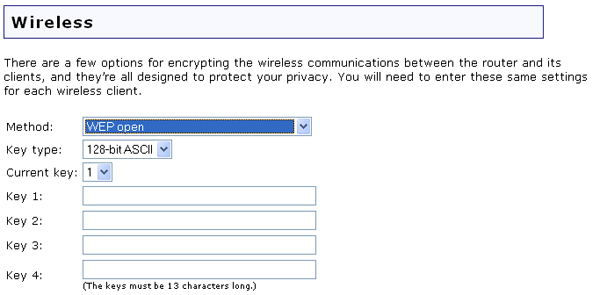
A WEP open (WEP nyílt) vagy a WEP shared (WEP megosztott) lehetőség engedélyezésekor meg kell határoznia a Key type (kulcstípus) hosszát, mely 128 bites ASCII, 128 bites hexadecimális, 64 bites ASCII vagy 64 bites hexadecimális lehet. A Key type (kulcstípus) lehetőség különböző szintű biztonságot tesz lehetővé; a 64 bites a legalacsonyabb, a 128 bites a legmagasabb. A HEX értékek A-F és 0-9 terjedhetnek, míg az ASCII lehetőség minden karaktert használ.
Ha engedélyezi a WEP-et, lehetősége lesz négy Key (kulcs) tárolására. A Current key (Jelenlegi kulcs) legördülő menüből válassza ki azt, amelyiket használni szeretné. A következő táblázat az engedélyezett WEP-kulcsokhoz megadandó karakterhosszokat tartalmazza.
| HEX | ASCII | |
|---|---|---|
| 64 bites | 10 karakter | 5 karakter |
| 128 bites | 26 karakter | 13 karakter |
A 802.1x (RADIUS) hitelesítést elsősorban üzleti felhasználók alkalmazzák, ahol a felhasználók hitelesítését központi kiszolgáló végzi.

Ha a WPA és WPA2, 802.1x (RADIUS) titkosítással, WPA2 802.1x (RADIUS) titkosítással vagy WPA 802.1x (RADIUS) titkosítással lehetőséget választja, meg kell adnia a RADIUS Server adatait. Ez az a számítógép, mellyel a Wireless MAXg Router biztonságos kapcsolatot hoz létre, és amely a vezeték nélküli felhasználókat vagy csatlakozásokat hitelesíti. Meg kell adnia a RADIUS Server IP-címét. Meg kell adnia a RADIUS Port értékét is, vagy megtarthatja az alapértelmezett 1812 értéket. Ezután meg kell adnia a RADIUS Key (RADIUS kulcs) értékét. Ez lehet szó, vagy számok kombinációja, és a biztonság további fokozását szolgálja. A Wireless MAXg Routerhez csatlakozó 802.1X vezeték nélküli kliensek mindegyikének rendelkeznie kell a megfelelő RADIUS kulccsal, különben a hálózat visszautasítja a klienst. A Re-authentication (Újrahitelesítés) beállítást percben kell megadni. Ez határozza meg, hogy az útválasztó milyen gyakran küldjön olyan üzeneteket, melyre az ügyfeleknek a helyes biztonsági információval kell válaszolniuk. Végül kiválaszthatja a Pre-authentication (Előhitelesítés) elemet. Bekapcsolt állapotban a Pre-authentication (Előhitelesítés) lehetővé teszi a vezeték nélküli kliens hitelesítését a tartományába eső más, vezeték nélküli hozzáférési pontokon, amíg továbbra is az aktuális vezeték nélküli hozzáférési ponton keresztül kommunikál.
Ha a None (nincs) lehetőséget választja, a hálózat nem alkalmaz vezeték nélküli titkosítást.
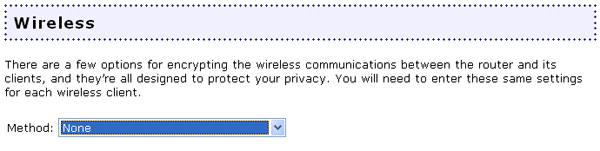
Megjegyzés: Ez nem ajánlatos, mert titkosítás nélkül a hálózat sebezhetővé válik a külső támadásokkal szemben.
Ezen a területen meghatározhatja, hogy a Wireless MAXg MAC címük alapján mely vezeték nélküli eszközök számára engedélyezze vagy tiltsa meg a hálózat használatát. A MAC cím általában a külső vezeték nélküli eszköz címkéjén található, vagy a vezeték nélküli eszköz konfigurációs segédprogramja segítségével olvasható ki, attól függően, hogy milyen vezeték nélküli eszközt használ.

Ha az Allow Current Clients (Jelenlegi ügyfelek engedélyezése) gombra kattint, az összes, pillanatnyilag a Wireless MAXg Routerhez csatlakozó vezeték nélküli eszköz hozzáférése a hálózathoz a jövőben is engedélyezett lesz.
Ha inkább egyedileg kívánja meghatározni az engedélyeket, választhat az Allow all wireless devices (minden vezeték nélküli eszköz engedélyezése), Allow only these wireless devices (csak az alábbi eszközök engedélyezése) vagy a Deny only these wireless devices (csak az alábbi eszközök tiltása) lehetőségek közül.

A Wireless MAXg Router konfigurációs lehetőségeinek vagy biztonsági beállításainak módosítása után a változtatások érvénybe léptetéséhez kattintson a Save (Mentés) gombra.