

Sommario:
Installazione hardware >
Panoramica dell'utilità di gestione basata su Web
Utilizzo della connessione guidata
Guida utente di USR8200 Firewall/VPN/NAS
Installazione hardware
Connessione di USR8200 Firewall/VPN/NAS a un modem via cavo o DSL
La seguente illustrazione rappresenta la topologia del sistema prima dell'installazione di USR8200 Firewall/VPN/NAS.
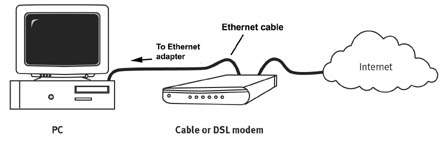
Prima dell'installazione
Accertarsi che il computer sia spento.
Nota: il numero di modello è 8200. È molto importante annotare e conservare il numero di serie prima di installare USR8200 Firewall/VPN/NAS. Il numero di serie è indicato sull'etichetta inferiore di USR8200 Firewall/VPN/NAS e sul lato della sua confezione. Il numero di serie è necessario per ottenere l'assistenza del supporto tecnico.
1. Connessione del modem a USR8200 Firewall/VPN/NAS
Spegnere il PC e il modem via cavo o DSL. Individuare il cavo Ethernet del modem via cavo o DSL collegato alla scheda Ethernet del computer. Scollegare il cavo Ethernet dalla scheda Ethernet del PC e collegarlo alla porta WAN sul retro di USR8200 Firewall/VPN/NAS.
Nota: se il modem via cavo è collegato al PC tramite un cavo USB, scollegare il cavo USB sia dal PC che dal modem via cavo o DSL.
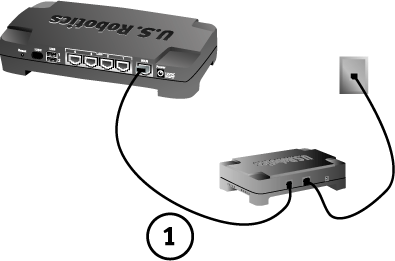
2. Connessione di USR8200 Firewall/VPN/NAS al computer e all'alimentazione
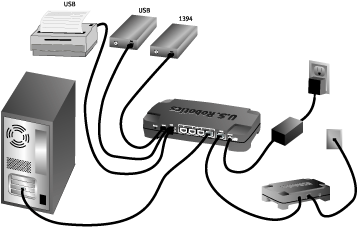
Collegare un'estremità del cavo Ethernet fornito alla scheda Ethernet del PC. Collegare l'altra estremità a una delle porte LAN di USR8200 Firewall/VPN/NAS.

3. Connessione delle periferiche presenti
Collegare un disco rigido USB e/o FireWire, se disponibile. È possibile collegare anche una stampante USB, se disponibile.
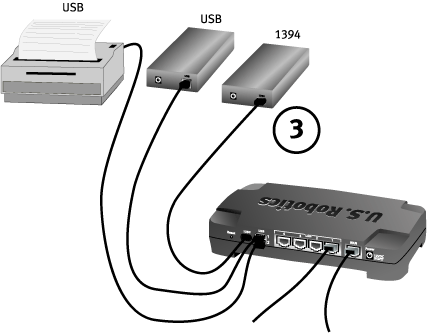
4. Connessione all'alimentazione
Accendere il modem via cavo o DSL. Accendere la stampante o il disco rigido. Collegare l'adattatore di alimentazione incluso a USR8200 Firewall/VPN/NAS. Inserire la spina dell'adattatore di alimentazione in una presa di corrente standard. Accendere il computer.
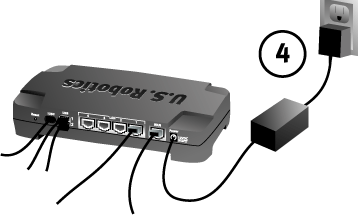
5. Configurazione delle impostazioni di connessione di base
Nota: per informazioni dettagliate sulla configurazione, consultare la sezione "Configurazione di USR8200 Firewall/VPN/NAS" di questa guida utente. Per qualsiasi domanda relativa al tipo di WAN o alla connessione, rivolgersi al provider di servizi Internet.
Congratulazioni! La procedura di installazione è completa.
Si dispone ora di un accesso a Internet sicuro e condiviso. Per controllare la connessione, aprire un browser Web e registrare il prodotto all'indirizzo www.usr.com/productreg. Se la pagina viene caricata, la procedura di installazione è terminata. Se la pagina non viene caricata, consultare la sezione Configurazione di USR8200 Firewall/VPN/NAS di questa guida utente.
Nota: si consiglia di annotare le impostazioni di USR8200 Firewall/VPN/NAS per riferimenti futuri. È possibile visualizzare le impostazioni nell'utilità di gestione basata su Web di USR8200 Firewall/VPN/NAS accedendo all'indirizzo http://usr8200.
Configurazione rapida
La funzione Quick Setup consente una configurazione veloce, precisa e accurata della connessione a Internet.
Quando si sottoscrive un servizio a banda larga, è necessario conoscere il metodo utilizzato per la connessione a Internet. Il provider di servizi Internet (ISP) dovrebbe fornire informazioni tecniche sulle proprietà della connessione a Internet. Ad esempio, l'ISP dovrebbe specificare se l'indirizzo IP utilizzato per la connessione a Internet è statico o dinamico o quali protocolli, come ad esempio PPTP o PPPoE, sono utilizzati per le comunicazioni su Internet.
La pagina Quick Setup (Configurazione rapida) viene visualizzata automaticamente quando si accede a USR8200 Firewall/VPN/NAS per la prima volta. Per accedere a Quick Setup, fare clic sul secondo elemento della barra laterale.
Configurazione rapidaÈ possibile configurare la connessione WAN utilizzando uno dei seguenti metodi:
- Indirizzo IP automatico
- Indirizzo IP manuale
- PPPoE (Point-to-Point Protocol over Ethernet)
- PPTP (Point-to-Point Tunneling Protocol)
Per ulteriori informazioni, consultare la sezione relativa alla connessione WAN utilizzata, secondo le istruzioni di sottoscrizione del servizio a banda larga fornite dal proprio ISP.
Indirizzo IP automatico
1. Per configurare USR8200 Firewall/VPN/NAS in modo che funga da client DHCP, selezionare Automatic IP Address Ethernet Connection (Connessione Ethernet a indirizzo automatico) dalla casella combinata Connection Type (Tipo connessione).
2. Immettere il proprio indirizzo e-mail, che verrà utilizzato a scopo di monitoraggio e invio di messaggi d'avviso.
3. Fare clic su OK.
Indirizzo IP manuale
1. Selezionare Manual IP Address Ethernet Connection (Connessione Ethernet a indirizzo IP manuale) dalla casella combinata Connection Type (Tipo connessione).
2. Il provider di servizi Internet (ISP) dovrebbe fornire le seguenti informazioni:
- Indirizzo IP
- Subnet mask
- Gateway predefinito
- Server DNS principale
- Server DNS secondario
3. Fare clic su OK.
PPPoE (Point-to-Point Protocol over Ethernet)
1. Selezionare Point-to-Point Protocol over Ethernet (PPPoE) dalla casella combinata Connection Type (Tipo connessione).
2. Il provider di servizi Internet (ISP) dovrebbe fornire le seguenti informazioni:
- Nome utente di accesso
- Password di accesso
PPTP (Point-to-Point Tunneling Protocol)
1. Selezionare Point-to-Point Tunneling Protocol (PPTP) dalla casella combinata Connection Type (Tipo connessione).
2. Il provider di servizi Internet (ISP) dovrebbe fornire le seguenti informazioni:
- Nome utente di accesso
- Password di accesso
- Indirizzo IP
- Subnet mask
- Gateway predefinito
Filtraggio Web
Quick Setup consente anche di attivare e sottoscrivere il servizio di filtraggio Web, oltre a visualizzare lo stato della sottoscrizione. Per accedere alla funzione completa di filtraggio Web, fare clic su Web Filtering (Filtraggio Web).
La sezione Web Filtering contiene i seguenti elementi:
- Il numero di giorni che mancano alla scadenza della sottoscrizione (visualizzato solo quando la funzione Web Filtering è attivata).
- Collegamento al sito di gestione delle sottoscrizioni del provider del filtraggio Web, (visualizzato solo quando la funzione Web Filtering è attivata).
- Casella di controllo per attivare la funzione di filtraggio Web.
