أرغب في توصيل جهاز Wireless MAXg Router بمودم كابل أو موجِّه بيانات DSL يكون عنوان IP الخاص به هو 192.168.2.1، فماذا علي أن أفعل؟
- قم بفصل مودم كابل أو موجِّه بيانات DSL وقم بإجراء التثبيت لجهاز Wireless MAXg Router.
- وعندما تنتهي من إجراء التثبيت، ابدأ تشغيل واجهة مستخدم ويب لجهاز Wireless MAXg Router عن طريق فتح مستعرض ويب وكتابة 192.168.2.1
- ثم النقر فوق علامة تبويب LAN (شبكة اتصال محلية).
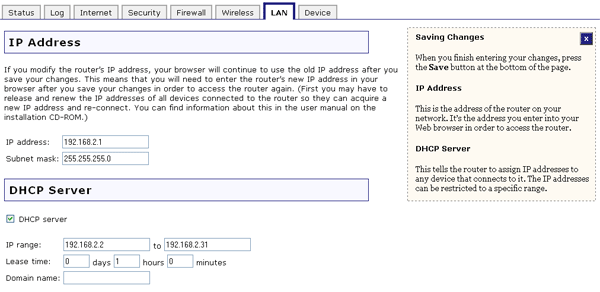
- تحت IP Address (عنوان IP)، قم بتغيير عنوان IP الخاص بجهاز Wireless Maxg Router إلى 192.168.3.1 ثم انقر في أي مكان خارج حقل عنوان IP.
- إذا تم تمكين ملقم DHCP، فسيقوم تلقائياً بتحديث نطاق IP لعكس التغيير الذي أدخلته على عنوان IP.
- ثم انقر فوق Save (حفظ) في أسفل الصفحة.
- سوف يلزم الأمر تحديث عنوان IP الخاص بالكمبيوتر. وسوف يلزم القيام بهذا الإجراء على أي أجهزة كمبيوتر تم توصيلها سابقاً بجهاز Wireless MAXg Router.
لمستخدمي تطبيقات Windows XP أو 2000 أو NT:
- انقر فوق Start (ابدأ) ثم انقر فوق Run (تشغيل).
- اكتب cmd وانقر فوق OK (موافق).
- في سطر أوامر DOS، اكتب ipconfig /release واضغط على ENTER (إدخال).
- ثم اكتب ipconfig /renew واضغط على ENTER.
لمستخدمي تطبيقات Windows Me أو 98 أو 95:
- انقر فوق Start (ابدأ) ثم انقر فوق Run (تشغيل).
- اكتب winipcfg وانقر فوق OK (موافق).
- ثم انقر فوق Release All (تحرير الكل) ثم فوق Renew All (تحديث الكل).
- وبعد قيامك بتحديث معلومات IP، قم بتوصيل مودم الكابل أو موجِّه بيانات DSL إلى منفذ WAN (شبكة اتصال واسعة) الخاص بجهاز Wireless MAXg Router.
- وإذا احتجت إلى إجراء أي تكوين للمودم بكبل أو موجّه DSL، فعليك مراجعة وثائق موجّه DSL. وهكذا ينبغي أن تكون الآن قادراً على الوصول إلى الإنترنت وموارد الشبكة.
ملاحظة: كلما احتجت إلى الوصول إلى واجهة مستخدم ويب لـ Wireless MAxg Router، أدخل عنوان IP الذي قمت بتكوينه في الخطوة 4.
العودة إلى صفحة "البرامج التعليمية"